
从零搭建Hexo博客并部署到GitHub

从零搭建Hexo博客并部署到GitHub
Liuran你是否曾有过这样的想法 —— 想拥有一个属于自己的技术博客,却苦于没有服务器、不会维护数据库?如果你有 WordPress 博客的搭建经验,可能会被服务器费用、域名备案、安全维护等问题困扰。今天我要介绍的方法,可以让你零成本拥有一个完全属于你的个人博客,而且只需要几分钟就能上线。
为什么选择 GitHub Pages + Hexo?
在开始之前,让我们先搞清楚为什么这个方案值得尝试。
GitHub Pages 是 GitHub 提供的免费静态网站托管服务,每个账户可以托管一个名为 用户名.github.io 的仓库,访问地址就是 https://用户名.github.io 更重要的是,它是完全免费的,而且自带 CDN 加速。
Hexo 是一个快速、简洁且高效的博客框架,它的特点是:
- 静态生成 —— 所有页面都是 HTML 文件,无需服务器
- Markdown 支持 —— 用最熟悉的语法写博客
- 丰富主题 —— 社区提供了大量精美主题
- 插件生态 —— 支持 RSS、搜索、评论等各种功能
这两者的结合,意味着你只需要写 Markdown,就能得到一个高性能、高颜值的技术博客。
环境准备
在开始之前,你需要准备以下环境:
安装 Node.js
Hexo 基于 Node.js 运行,所以第一步是安装 Node.js。访问 Node.js 官网,下载 LTS(长期支持)版本,直接运行安装程序即可。
1 | # 验证安装 |
安装 Git
Git 用于将博客代码推送到 GitHub。Windows 用户建议安装 Git for Windows,安装时选择 “Use Git from Git Bash only”
1 | # 验证安装 |
创建 GitHub 仓库
登录 GitHub,点击右上角的 “+” → “New repository”,创建一个名为 你的用户名.github.io 的公开仓库。例如我的用户名是 Liuran,就创建 Liuran.github.io。
要勾选 “Initialize this repository with a README”
💡 小贴士:仓库名必须是 用户名.github.io 的格式,GitHub 才会自动将其识别为 Pages 站点。
简单配置
进入到你要安装的博客目录,我的是D:\blog,然后右键选择 Open Git Bash here
设置用户名和邮箱
1 | git config --global user.name "你的GitHub用户名" |
创建 SSH 密匙
1 | ssh-keygen -t rsa -C "GitHub 注册邮箱" |
输入之后一直回车就行
添加密匙
进入 [C:\Users\用户名.ssh] 目录(要勾选显示“隐藏的项目”),用记事本打开公钥 id_rsa.pub 文件并复制里面的内容。
登陆 GitHub ,进入 Settings 页面,选择左边栏的 SSH and GPG keys,点击 New SSH key。
Title 随便取个名字,粘贴复制的 id_rsa.pub 内容到 Key 中,点击 Add SSH key 完成添加。
验证连接
打开 Git Bash,输入
1 | ssh -T git@github.com 出现 “Are you sure……”,输入 yes 回车确认。 |
显示 “Hi xxx! You’ve successfully……” 即连接成功。
本地安装 Hexo 博客程序
新建一个文件夹用来存放 Hexo 的程序文件,如 Hexo-Blog。打开该文件夹,右键选择 Open Git Bash Here。
安装 Hexo
使用 npm 一键安装 Hexo 博客程序
1 | npm install -g hexo-cli |
Mac 用户需要管理员权限(sudo),运行这条命令
1 | sudo npm install -g hexo-cli |
安装时间有点久(真的很慢!),界面也没任何反应,耐心等待,如果失败可以使用科学上网工具
Hexo 初始化和本地预览
1 | hexo init # 初始化 |
完成后输入下面命令,启动本地服务器进行预览
1 | hexo g && hexo s |
访问 http://localhost:4000,出现 Hexo 默认页面,本地博客安装成功!
💡 本地预览: 此时输入 hexo s 或者 hexo server | npx hexo server,并在浏览器打开localhost:4000,即可看到你的博客页面。在终端按 Ctrl + C 可停止预览。
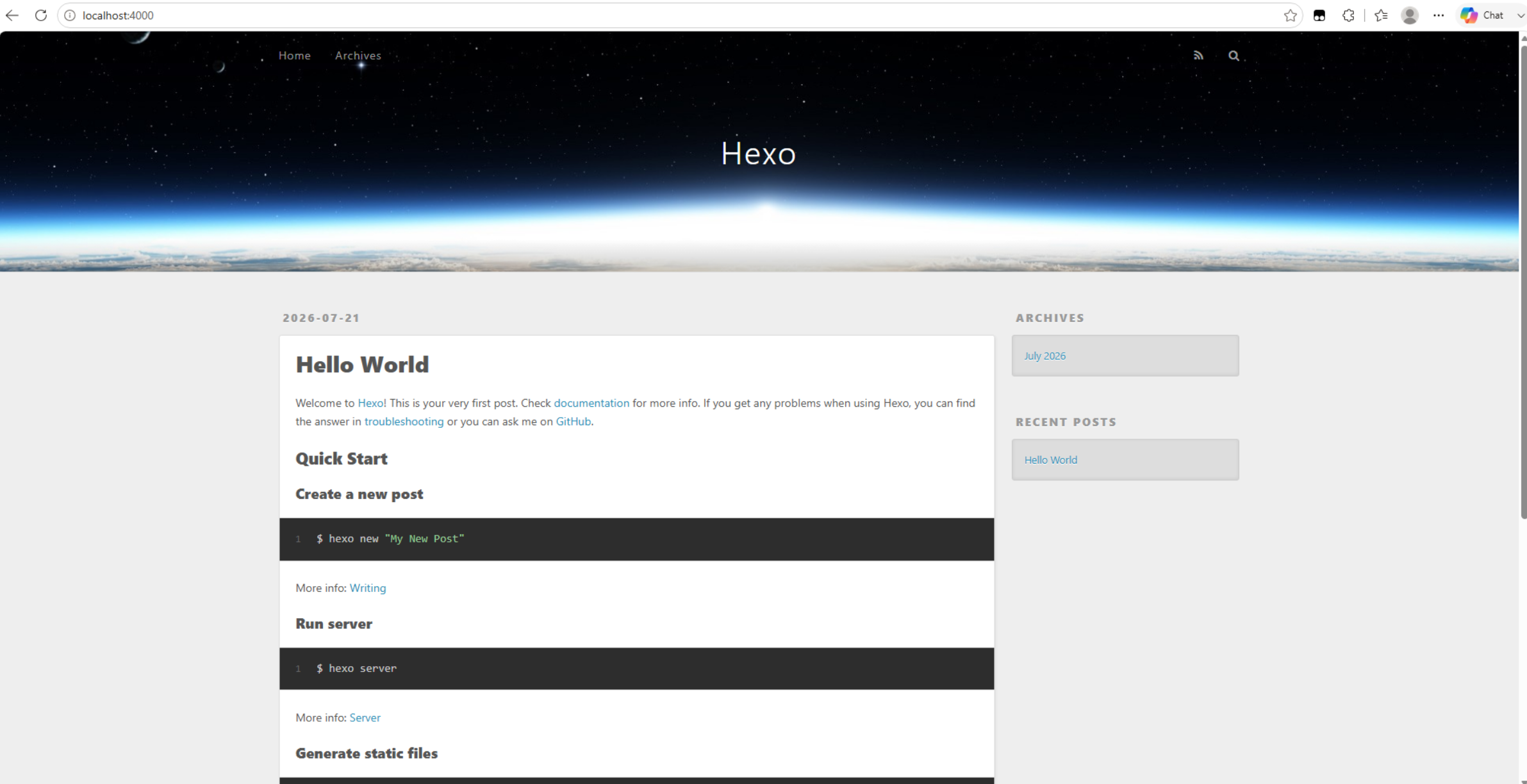
💡如果出现页面加载不出来,可能是端口被占用了。Ctrl+C 关闭服务器,运行 hexo server -p 5000 更改端口号后重试。
部署 Hexo 到 GitHub Pages
本地博客测试成功后,就是上传到 GitHub 进行部署,使其能够在网络上访问。
首先安装 hexo-deployer-git
1 | npm install hexo-deployer-git --save |
然后修改 _config.yml 文件末尾的 Deployment 部分,修改成如下
1 | deploy: |
完成之后运行三件套就行了
1 | hexo clean && hexo generate && hexo deploy |
完成!这时访问我们的 GitHub 域名 https://用户名.github.io 就可以看到 Hexo 网站了。
便捷指令
为了方便操作可以在博客目录找到package.json文件打开在”server”: “hexo server”,的下面添加
1 | "a": "hexo clean && hexo generate && hexo server", |
之后在终端就可以使用
1 | npm run a #启动本地浏览 |
绑定域名(可选)
博客搭建完成使用的是 GitHub 的子域名(用户名.github.io),我们可以为 Hexo 博客绑定自己的域名替换 GitHub 域名,更加个性化和专业,也利于 SEO。
添加解析
注册好你的专属域名后,添加DNS记录
记录类型选择CNAME,记录值为 你的用户名.github.io
绑定域名到 Hexo 博客
进入本地博客文件夹的 source 目录,打开记事本,里面输入自己的域名,如 www.example.com,保存名称为 “CNAME”,格式为 “所有文件”(无 .txt 后缀)
清除缓存等文件并重新发布网站,现在就可以使用自己的域名访问 Hexo 博客了。
开启 HTTPS
配置自己的域名后,需要我们手动开启 HTTPS。打开博客所在 GitHub 仓库,Settings -> 下拉找到 GitHub Pages -> 勾选 Enforce HTTPS。
HTTPS 证书部署成功需要一定时间,等大概几分钟再访问域名,就可以看到域名前面的小绿锁了,HTTPS 配置完成!
开始使用
发布文章
进入博客所在目录,右键打开 Open Git Bash Here,创建博文
1 | hexo new "My New Post" |
然后 source 文件夹中会出现一个 My New Post.md 文件,就可以使用 Markdown 编辑器在该文件中撰写文章了。
写完后运行下面代码将文章渲染并部署到 GitHub Pages 上完成发布。以后每次发布文章都是这两条命令。
1 | hexo g && hexo d |
也可以不使用命令自己创建 .md 文件,只需在文件开头手动加入如下格式 Front-matter 即可,写完后运行命令发布。
1 | --- |
网站设置
包括网站名称、描述、作者、链接样式等,全部在网站目录下的 _config.yml 文件中,参考官方文档按需要编辑。
💡 冒号后要加一个空格!
常用命令
1 | hexo new "name" # 新建文章 |
结语
Hexo 是一种纯静态的博客,我们必须要在本地完成文章的编辑再部署到 GitHub 上,依赖于本地环境。不能像 WordPress 或 Typecho 那样的动态博客一样能直接在浏览器中完成撰文和发布。
可以说是一种比较极客的写博客方式,但是优势也是明显的——免费稳定省心,比较适合爱折腾研究的用户,或者没有在线发文需求的朋友。